Postman
Opis przeprowadzenia testu z użyciem programu Postman
Importujemy pliki z Postman
Poniżej opis jak zaimportować pliki do programu postman
[🔍Pełny rozmiar w nowej karcie](../../img/image1.png)
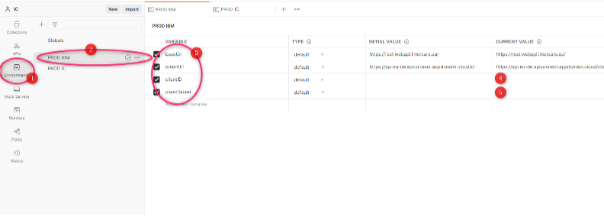
Konfigurujemy ustawienia dla IBM:
a. Wybieramy zakładkę Environments
b. Następnie PROD IBM
c. Po prawej wypełniamy ClientID i ClientSecret
d. Zapisujemy zmiany (Ctrl-S) -- po zapisie zniknie czerwona kropka obok napisu PROD IBM
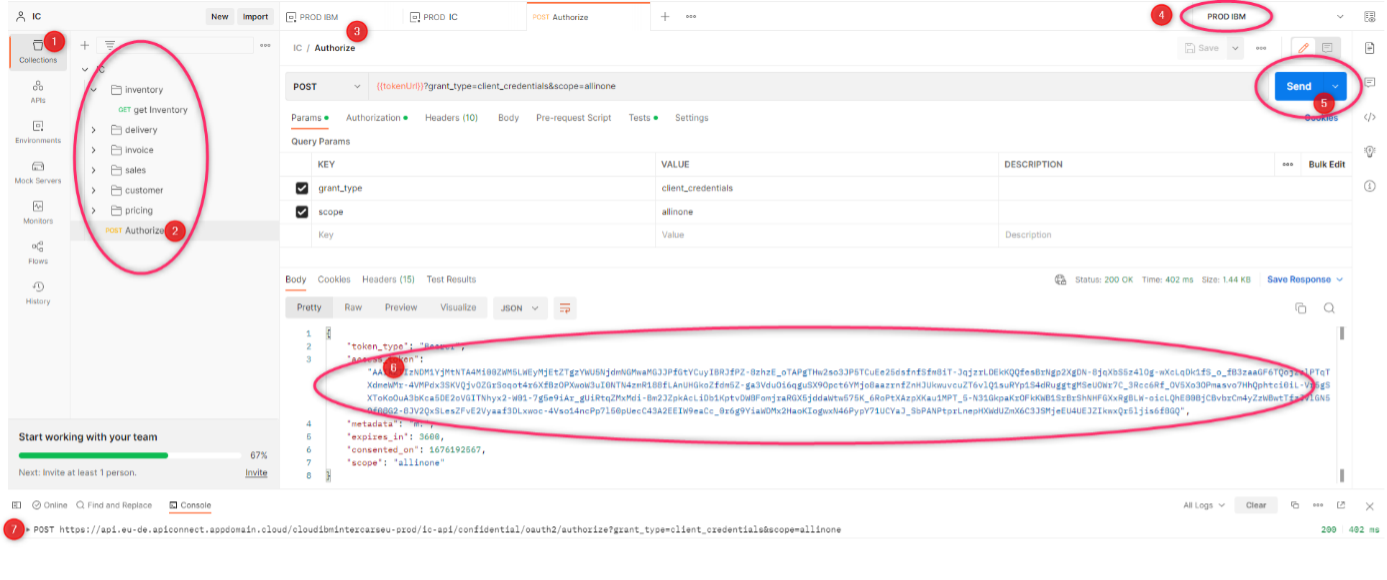
Uwierzytelniamy wywołanie na IBM:
a. Wybieramy zakładkę Collections
b. Następnie rozwijamy projekt IC i wybieramy operacje Authorize
c. Pojawia się nowa zakładka (nie musimy nic zmieniać)
d. Po prawej wybieramy środowisko PROD IBM
e. Wywołujemy operacje Send
f. W odpowiedzi w oknie głównym wyświetla się komunikat z zawartością tokenu
Token wykorzystywany będzie przy kolejnych wywołaniachg. Na dole w zakładce Console możemy zobaczyć dokładną zawartość żądania jaką wygenerował i wysłał Postman:
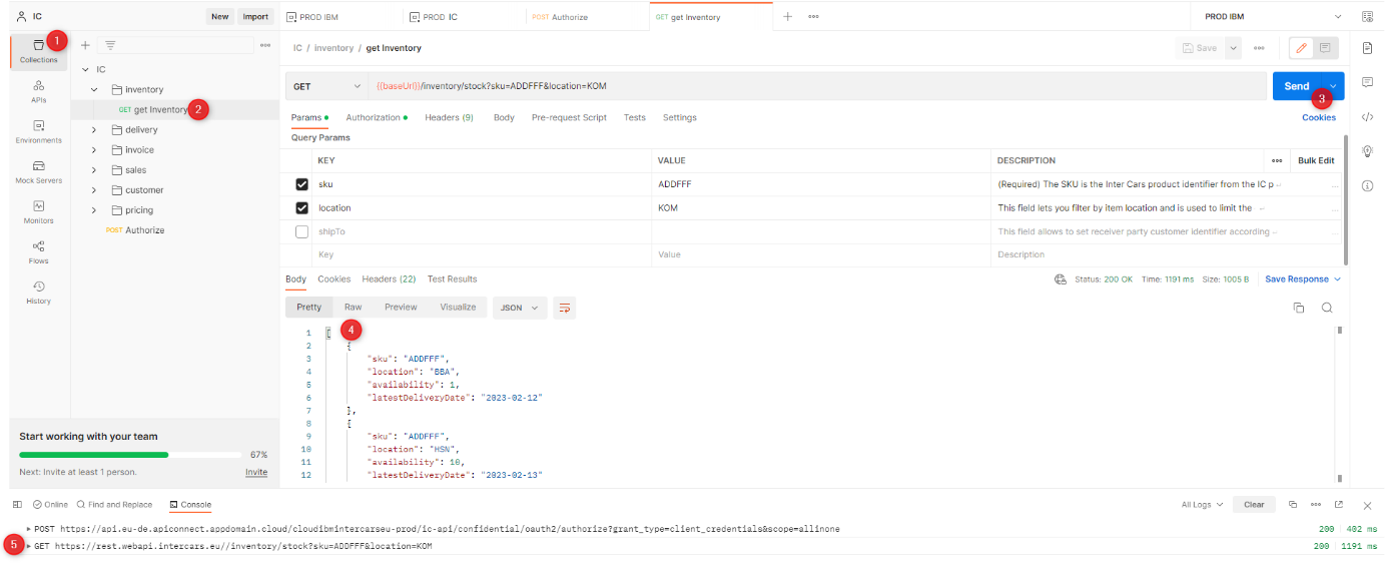
Wywołujemy operację biznesową:
a. W zakładce Collections
b. Wybieramy projekt IC i np. operację Inventory (domyślnie odpytujemy o towar ADDFFF)
c. Wywołujemy operacje Send (warto się upewnić, że wybrane jest środowisko PROD IBM)
d. W odpowiedzi dostajemy informacje o stanie produktu
e. W logu możemy podejrzeć szczegóły komunikacji HTTP
API Poprawnie działa na starych ustawieniach
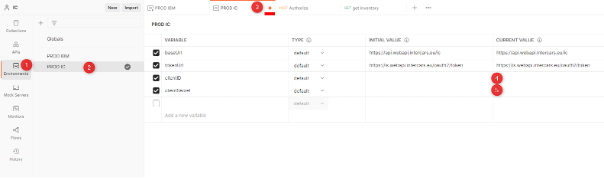
Przepisujemy konfigurację na nowe serwery IC API:
a. Wybieramy zakładkę Enviroments
b. Następnie PROD IC
c. Otwiera się nowa zakładka w oknie głównym
d. Po prawej wypełniamy ClientID i ClientSecret (nowe wartości przekazane przez IC)
e. Nowe adresy serwerów IC wprowadzone są już w pliku konfiguracyjnym w polach baseUrl i tokenUrl
f. Zapisujemy zmiany (Ctrl-S) -- po zapisie zniknie czerwona kropka obok napisu PROD IC (pkt3)
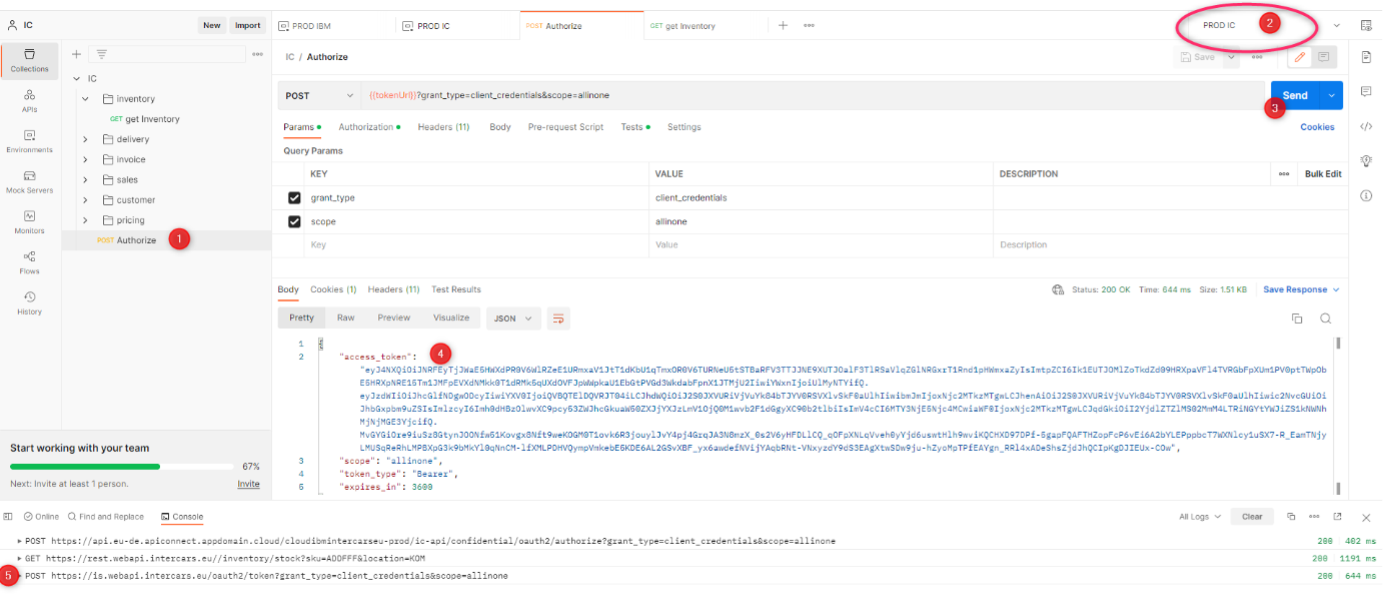
Authentykujemy wywołanie na nowych serwerach IC:
a. Wybieramy zakładkę Collections
b. Następnie rozwijamy projekt IC i wybieramy operacje Authorize
c. Pojawia się nowa zakładka (nie musimy nic zmieniać)
d. Po prawej wybieramy środowisko PROD IC
e. Wywołujemy operacje Send
f. W odpowiedzi w oknie głównym wyświetla się komunikat z zawartością tokenu
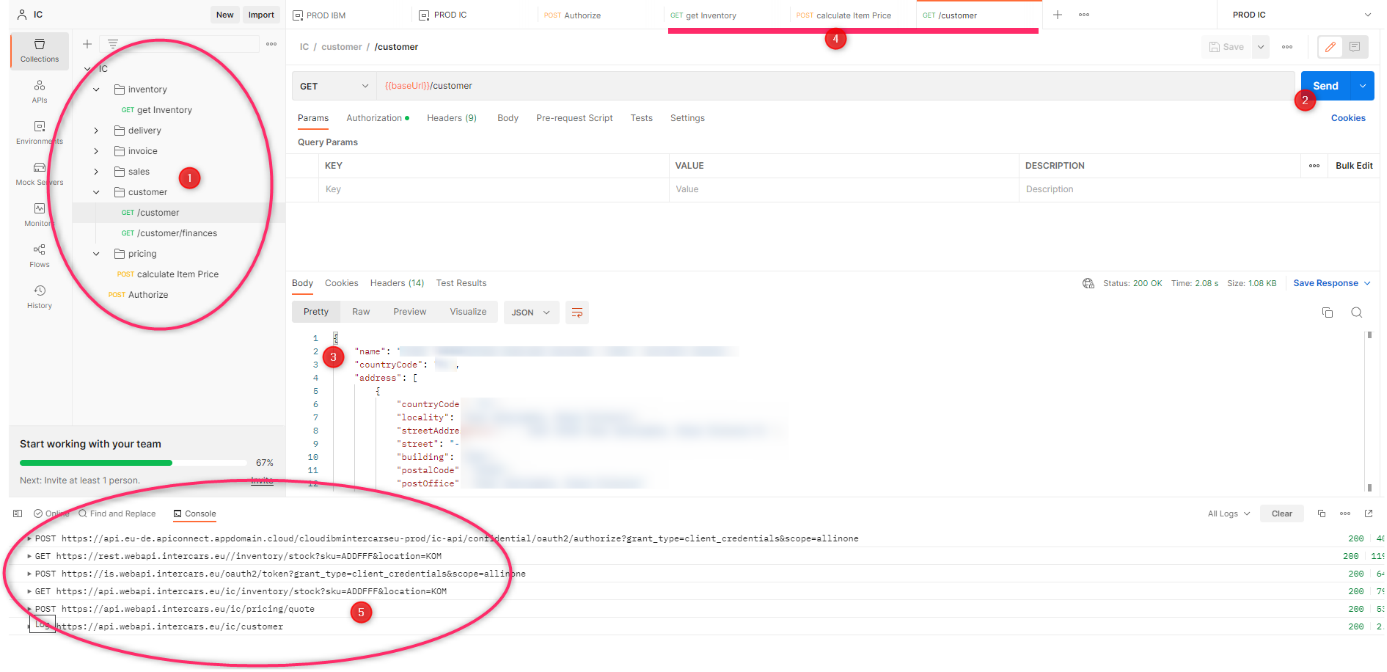
Wywołujemy operację biznesową:
a. W zakładce Collections
b. Wybieramy projekt IC i np. operację Inventory (domyślnie odpytujemy o towar ADDFFF)
c. Wywołujemy operacje Send (warto się upewnić że wybrane jest środowisko PROD IC)
d. W odpowiedzi dostajemy informacje o stanie produktu Można porównać ją z odpowiedzią uzyskaną podczas odpytania IBM
e. W logu możemy podejrzeć szczegóły komunikacji http
f. Operację możemy powtórzyć dla dowolnych innych operacji z projektu Postman